Inhaltsbereich
Wie binde ich Videos mit Opencast in Fiona ein?
Schritt 1: Auf Opencast einloggen
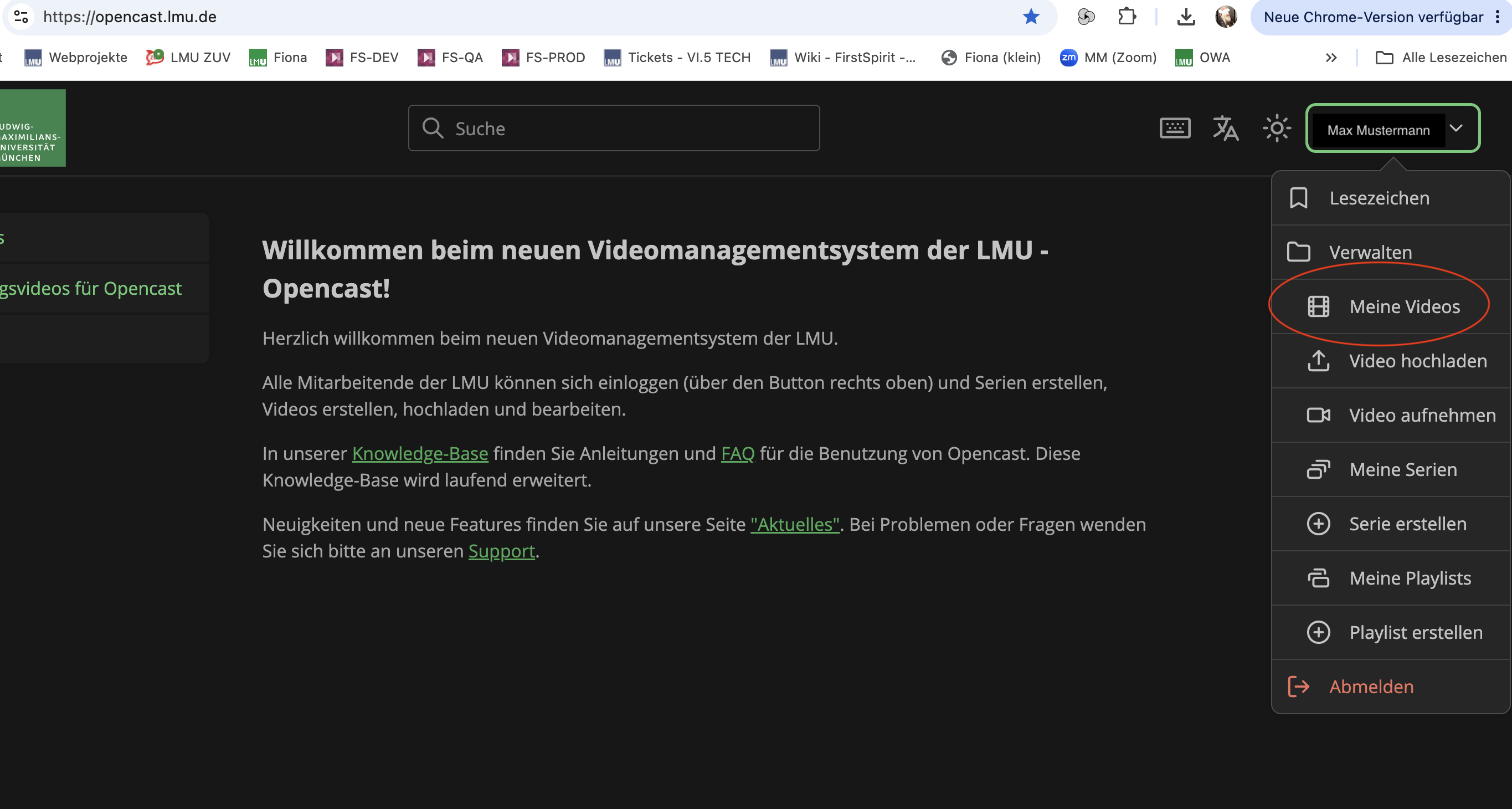
- Loggen Sie sich zunächst in Opencast mit Ihrer LMU-Benutzerkennung ein: https://opencast.lmu.de/
- Öffnen Sie das gewünschte Video unter "Meine Videos"
Schritt 2: Zugriffsrechte prüfen und einstellen
- Ist das Video öffentlich zugänglich?
- Klicken Sie links auf "Zugriffsrechte"
- Prüfen Sie ob bei Gruppen "alle lesen" ausgewählt wurde
- Wenn nicht, so fügen Sie im Feld darüber "autorisierte Gruppen" die Gruppe "alle" mit der Berechtigung "lesen" hinzu
Schritt 3: Einbettungscode kopieren
- Klicken Sie links auf "Videodetails"
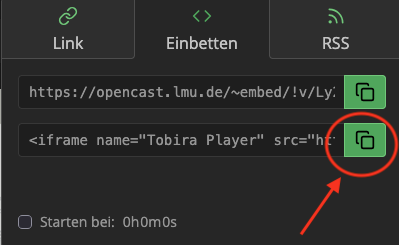
- Wählen Sie "Teilen"
- Öffnen Sie den Reiter „Einbetten“ und kopieren Sie den Einbettungscode aus dem unteren der beiden Anzeigefelder in die Zwischenablage.
Schritt 4: Integration auf Fiona
- Legen Sie an der gewünschten Stelle in Fiona einen neuen Ordner an
- Wählen Sie die Vorlage "Vorlage [Allgemein] Opencast Video"
- Benennen Sie die Vorlage entsprechend und klicken Sie auf "OK"
- Hinterlegen Sie im sich öffnenden Fenster einen Titel
- Fügen Sie den Einbettungscode aus der Zwischenablage in das Feld "Einbettungscode" ein
- Ergänzen Sie bei Bedarf weitere Details
- Klicken Sie auf "OK" und geben Sie den Inhalt frei